
MindBloom - Idea Garden
Grow Your Ideas Into Plans
將想法視為相連的節點,發展分支,並觀察你的思考如何結合在一起。
MindBloom 是一款適用於 iPhone 和 iPad 的思維導圖應用程式。從一個想法開始,在其周圍添加分支,並透過清晰的連結連結相關想法。您的導圖會保留在裝置上,而應用程式則可免費使用。
MindBloom 屏幕截圖
滑動 →





MindBloom 的功能
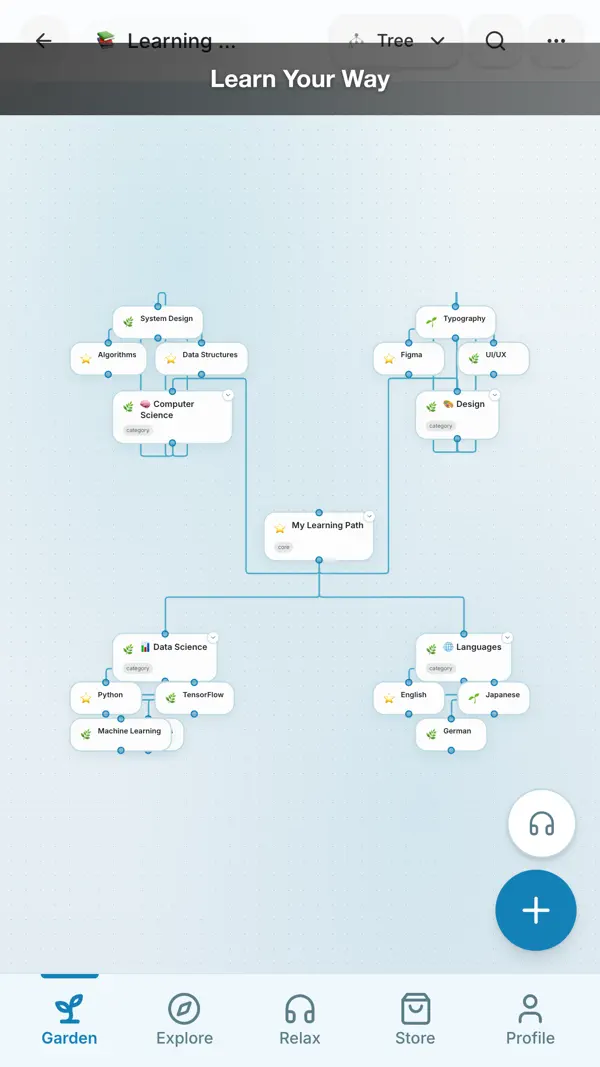
思維導圖可以幫助你將相關的想法排列成一個整體,而清單則會強迫你將一個項目接在另一個項目之後。地圖可以讓你將中心思想放在中間,並從中間向外延伸分支,這樣你就可以看到哪些部分屬於一個整體,哪些部分還有空白。
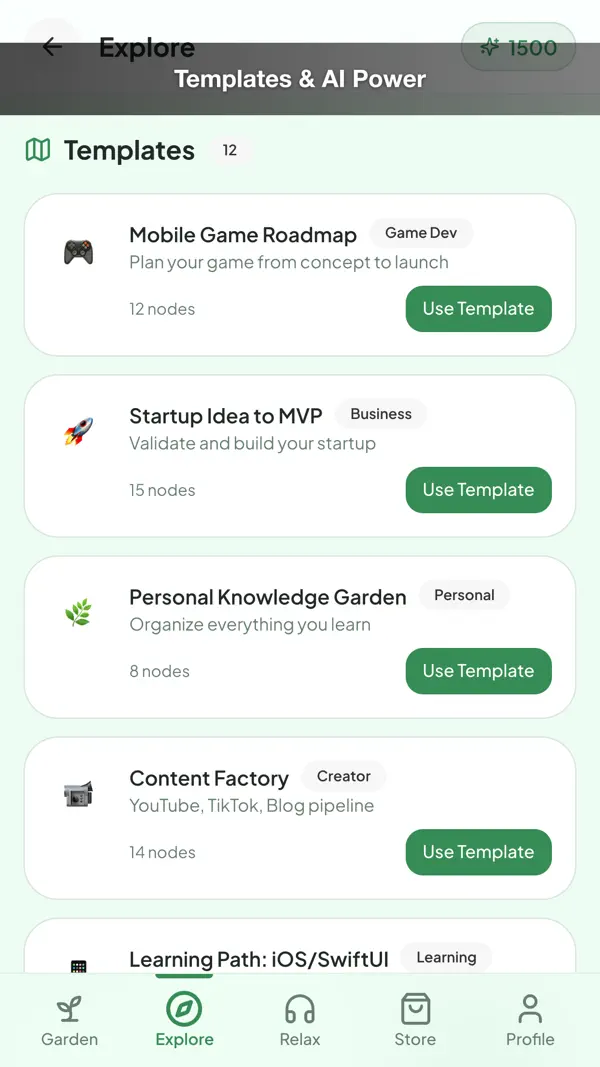
MindBloom 使用花園主題。每個想法都起源於一顆種子,隨著您的開發,它會成長。您可以建立節點、連結它們,並隨著地圖的擴展而組織地圖。自動佈局可在分支以意想不到的方向成長時,保持地圖的可讀性。
並非每一個想法都相同。MindBloom 提供七種節點類型,包括「想法」、「步驟」、「任務」、「資源」和「里程碑」。每個節點都可以通過「種子」到「黃金」的五個階段移動。三種邊緣類型顯示層級、交叉連結和相依性,因此地圖可記錄您的想法之間的關係。
如果您是新手,請參閱我們的部落格中的初學者指南,其中介紹了一種在紙上或白板上使用的簡單方法。MindBloom 可讓您更快地完成相同的步驟:添加中心思想、擴展分支,然後將地圖轉換為計畫。
特色
每種想法的節點
- 使用「一般思想」節點用於一般想法,使用「類別」節點用於群組。
- 使用「想法節點」來記錄值得後續探討的創意靈感。
- 使用「步驟」、「工作」和「里程碑」節點,將想法轉化為行動和目標。
追蹤進度的階段
- Seed 表示新的想法,而 Growing 表示您正在發展的想法。
- 「阻塞」顯示了一個需要其他東西才能繼續前進的想法。
- 金色標記表示工作已完成,而歸檔則將想法保存起來以備以後使用。
思想間的關聯
- 父節點邊緣顯示出從一個概念到其子概念的明顯層次結構。
- 交叉邊緣連結不同分支上的想法。
- 「依賴關係」的邊緣顯示出,一個想法若沒有另一個想法,就無法向前發展。
分行的 AI 助理
- Grow Branch 會從任何節點建議子想法。
- 「組織提綱」會重新整理地圖以提升清晰度。
- 「產生路線圖」可將一個想法轉換為步驟和里程碑。
查看、儲存和分享
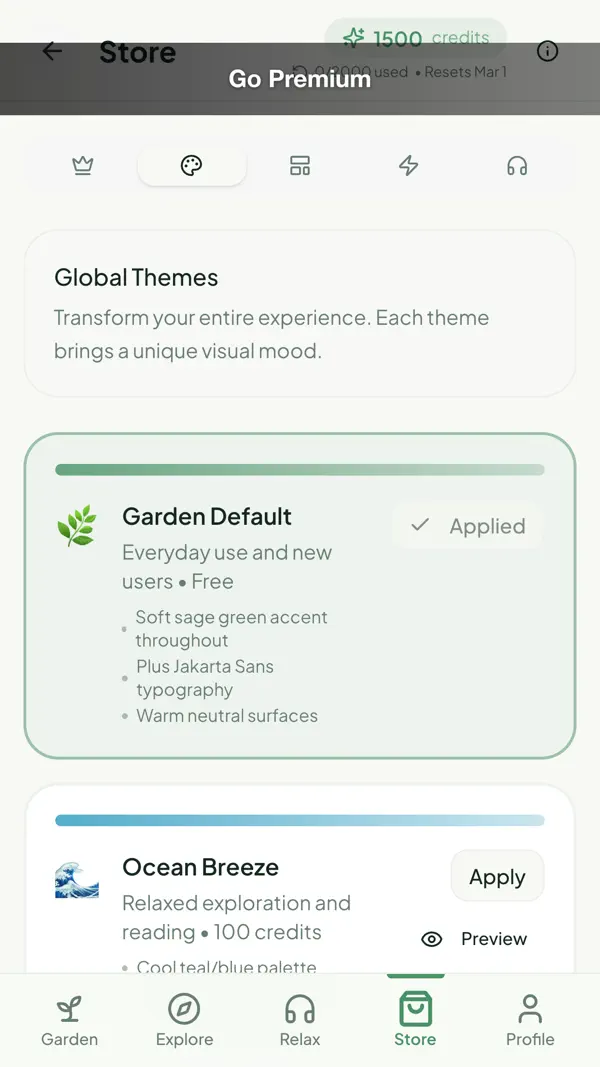
- 六種主題,從「花園預設」到「午夜聚焦」和「黃昏時光」。
- 如果要分享或列印地圖,可以將其匯出為影像。
- 在離線狀態下工作,因為地圖儲存在裝置上。
適用於誰
- 對正在計劃撰寫論文或進行專案的學生很有幫助。
- 對於正在草擬文章、書籍或演講的作者來說非常有用。
- 對於以圖片而不是清單思考的人來說非常好用。
- 適合想在一張地圖上看到想法、步驟和任務的規劃人員。
隱私權
MindBloom 會在裝置上儲存您的地圖、節點、連結和畫布,您的想法不會上傳給我們。當您匯出或附加地圖影像時,應用程式才會要求存取相片庫,如果您開啟回歸地圖的提醒,則只會要求存取通知。
閱讀 MindBloom 的隱私權政策MindBloom 相關問題,已解答
MindBloom 是免費的思維導圖應用程式嗎?
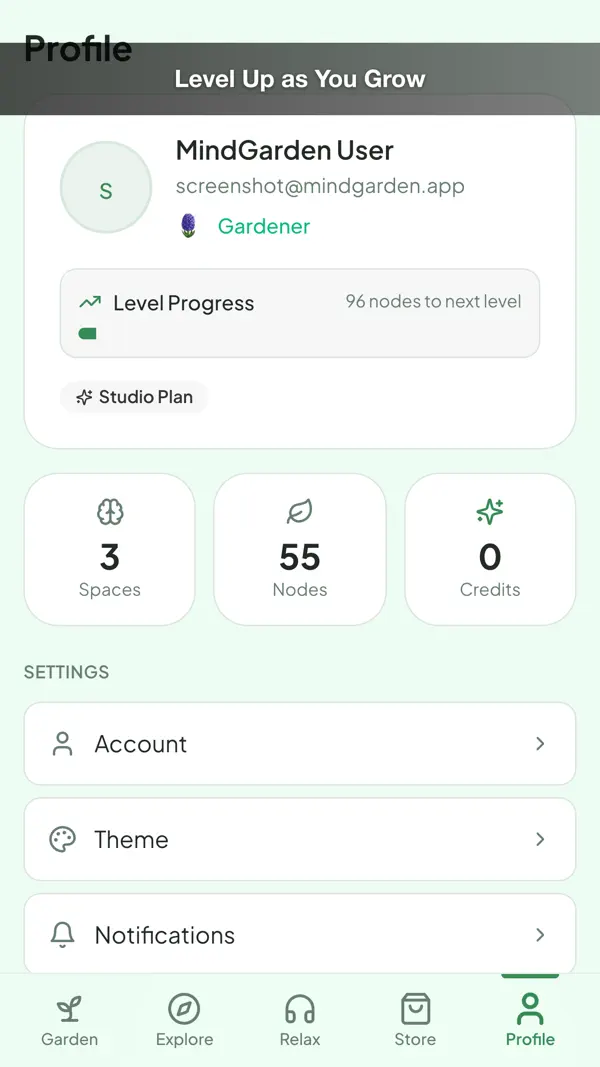
是的。MindBloom 可免費下載,並讓您從免費功能組開始使用。Pro 和 Studio 級別增加了更多功能,並且是可選的。在購買前,請在應用程式的計劃畫面查看最新詳細資訊。
MindBloom 是否可以離線使用?
是的。MindBloom 先是離線狀態,因此您的地圖會儲存在裝置上。您可以在沒有網路連線的情況下建立和編輯地圖。有些人工智慧助理在使用時可能需要連線。
MindBloom 能為我產生想法嗎?
人工智慧助理可以建議子主題、重新組織提綱或將一個主題轉換為路線圖。你自己的思考仍是主要工作。閱讀每一個建議,保留有用的部分,並修改其餘部分。
我可以匯出我的思維導圖嗎?
可以。您可以將地圖匯出為影像。在這個時候,應用程式會要求存取相片庫,因此您可以控制檔案是否儲存至您的相片中。
交叉連結和依賴連結之間的區別是什麼?
交叉連結可將不同分支上的兩個概念連結起來,以顯示關係。"依賴"連結表示一個概念無法繼續前進,除非另一個概念已完成。請針對彼此阻礙的步驟使用"依賴"連結。
來自我們的部落格
- 6 分鐘閱讀
Brainstorming Techniques That Work: 6 Methods With Examples
Six brainstorming techniques that work: mind map, 5 whys, SCAMPER, reverse brainstorming, starbursting and crazy eights, each with a clear example.
- 6 分鐘閱讀
How to Turn Ideas Into an Action Plan, Step by Step
Turn an idea into an action plan in three steps: idea map, outline and roadmap with milestones. A worked example with an 8-week timeline and a task table.
- 4 分鐘閱讀
Mind Mapping for Beginners: A Simple Step-by-Step Guide
Mind mapping for beginners: start with one central idea, add branches, connect related thoughts and review your map, with a simple example and tips.
取得 MindBloom 免費。
iPhone 和 iPad (iOS 16.0 或更新版本) 的 App Store 上的價格為 免費。Android 即將推出。


