
Calm PDF Image Toolkit
PDF & Image Toolkit
將照片轉換為 PDF 檔案,合併和壓縮它們,所有這些都可以在 iPhone 上完成。
您可以在 iPhone 上將照片轉換為 PDF,而不需要上傳照片。Calm PDF 會將一張或多張影像轉換為裝置上的 PDF,完成後的檔案會保留在您儲存的位置。
Calm PDF Image Toolkit 屏幕截圖
滑動 →


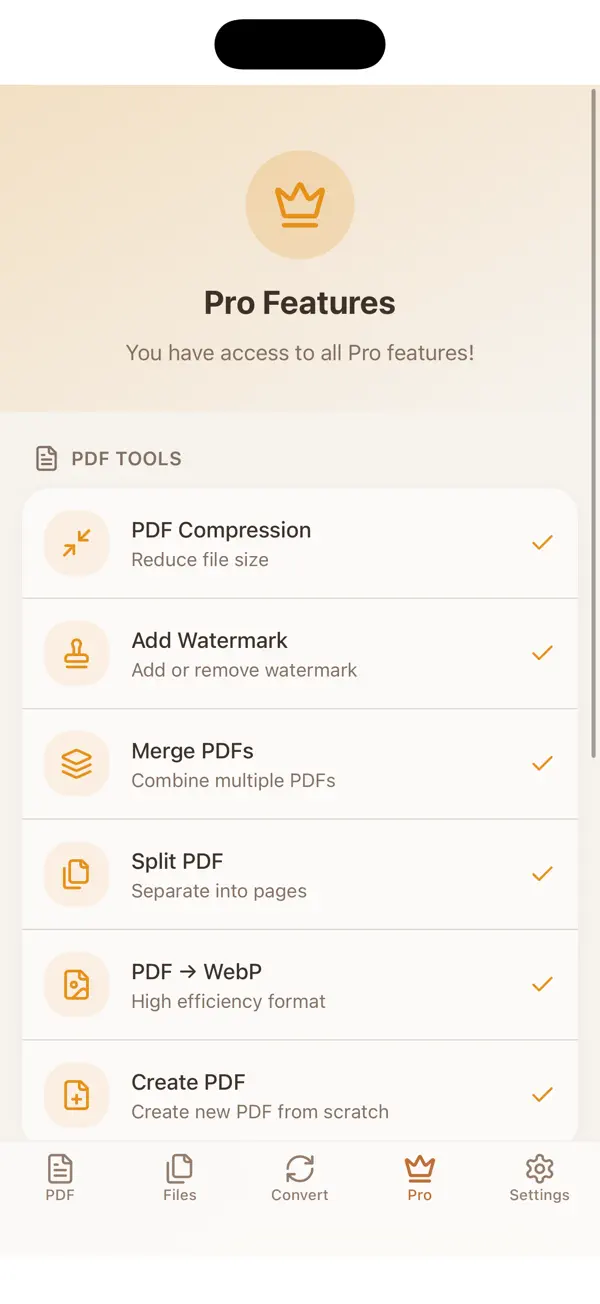


Calm PDF Image Toolkit 的功能
人們因為許多原因而將照片轉換為 PDF。收據需要寄給會計師。已簽署的表格需要透過電子郵件傳送。一組文件的照片需要一個檔案,而不是二十個。PDF 可以保持頁面的順序,且在任何裝置上都以相同的方式開啟。
許多線上轉換工具會要求您先上傳照片。您的照片可能包含個人資料,例如護照頁或銀行卡。Calm PDF 避免了這個步驟。轉換、合併、壓縮和文字提取都在 iPhone 上執行,且沒有任何檔案離開裝置。
Calm PDF 是一個具有乾淨介面的 PDF 和影像工具組。免費版本可將影像轉換為 PDF、合併 PDF 檔案、壓縮影像、將 PDF 頁面匯出為 JPG 或 PNG 格式,並包含具有閱讀模式和註釋功能的 PDF 閱讀器。您不需要帳號即可開始使用。
下面的章節會說明操作步驟、如何選擇影像格式和品質,以及何時需要 Pro 功能。應用程式可免費下載,一次性付費升級則可解鎖進階工具。
特色
免費轉換工具
- 只需輕觸幾下即可將一張或多張影像轉換為 PDF。
- 將 PDF 頁面輸出為 JPG 或 PNG 以便分享。
- 在傳送之前,將多個 PDF 合併為一個檔案。
- 壓縮影像以減少檔案大小。
- 使用品質控制來切換 PNG 和 JPG。
閱讀和標記
- 八種閱讀模式,包括褐色、夜間和高對比度。
- 突出顯示文字,加上下劃線,並加入貼紙註記或書籤。
- 跳轉到任何頁面並搜尋 PDF 內容。
整理您的檔案
- 使用智慧型篩選和排序功能的彩色標示文件夾。
- 六個主題,包括兒童和老年人,老年人主題中有超大字體。
- 阿拉伯文、希伯來文、烏爾都文和波斯文的右對左排版。
專業工具
- 無限制的大量轉換。免費使用者每天可進行兩次轉換。
- 適用於 Apple 原生照片格式的 HEIC 和 HEIF 轉換。
- PDF 壓縮、按頁範圍分割 PDF 以及加入水印。
- 從掃描的頁面提取 OCR 文字並製作可搜尋的 PDF。
隱私與安全
- 每個檔案都會在 iPhone 上處理,不會上傳任何內容。
- 文字辨識使用 Apple 的裝置內辨識功能。
- 使用 PIN、Face ID 或 Touch ID 的 App Lock 是 Pro 功能。
適用於誰
- 非常適合將收據、表格和照片轉換為 PDF 檔的使用者。
- 適合將作業或筆記作為一個 PDF 發送給學生的情況。
- 對於需要較小檔案用於電子郵件的人來說非常好用。
- 對於不需要帳戶或上傳功能的使用者來說非常好用。
- 適合需要高對比度文字或更大閱讀模式的讀者。
隱私權
Calm PDF 會處理裝置上的每一份文件。沒有任何檔案被上傳、沒有帳號被建立,也沒有伺服器能夠看到您的文件。文字辨識功能也可在 iPhone 上執行。
閱讀 Calm PDF Image Toolkit 的隱私權政策Calm PDF Image Toolkit 相關問題,已解答
如何在 iPhone 上將照片轉換為 PDF?
打開「Calm PDF」,選擇影像轉換成 PDF 的工具,然後選取一張或多張照片。將它們轉換後,將 PDF 儲存到您選擇的位置。轉換作業會在 iPhone 上執行,因此照片不會上傳。
我可以將 HEIC 照片轉換為 PDF 嗎?
HEIC 和 HEIF 轉換是 Pro 版的功能。免費版本可將 JPG 和 PNG 影像轉換為 PDF。購買前,請在應用程式中查看 Pro 版的目前計劃。
Calm PDF 是否會上傳我的照片或文件?
不,轉換、合併、壓縮和文字提取會在裝置上執行。不會上傳任何檔案,也沒有伺服器能夠看到您的文件。此應用程式不需要帳戶。
如何使 PDF 文件變小?
免費版本可壓縮影像以減小照片大小。PDF 壓縮是專業版的功能。壓縮會改變檔案,因此請保留任何重要原始檔案的副本。
免費版是否有限制?
免費版本包含影像轉換為 PDF、合併、閱讀和註釋功能。免費使用者每天可進行兩次批量轉換。專業版則取消此限制,並增加無限制的批量轉換和批處理功能。
來自我們的部落格
- 5 分鐘閱讀
How to Compress a PDF on iPhone
Compress a PDF on iPhone without uploading it. Learn why PDFs get large, how image quality affects file size, and the steps to shrink a file for email.
- 4 分鐘閱讀
How to Convert Photos to PDF on iPhone
Convert photos to PDF on iPhone without uploading them. Learn the steps, page size and quality tips, and how to merge and compress the PDF afterwards.
- 5 分鐘閱讀
How to Merge PDF Files on iPhone
Merge PDF files on iPhone without uploading them. Learn how to set the page order, check the result and name the combined file clearly. Step by step.
- 5 分鐘閱讀
Privacy-First iPhone Apps That Keep Data on Device
How privacy-first iPhone apps keep your data on the device, what on-device processing means, and how to check any app's privacy claims yourself.
取得 Calm PDF Image Toolkit 免費。
iPhone 和 iPad (iOS 15.0 或更新版本) 的 App Store 上的價格為 免費。Android 即將推出。


